データベースエクスプローラの使って、データベースの接続を追加する方法を紹介します。
VB 2008 を起動します。データベースエクスプローラが表示されていなければ、ツールバーの表示(V)を選択し、データベースエクスプローラ(D)をクリックします。
【注】VB 2010 でも同様な操作でできます。
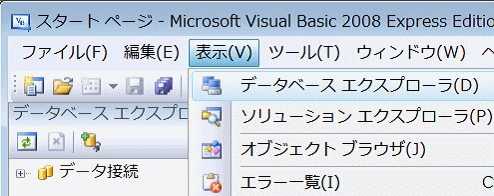
すると、次のようにデータベースエクスプローラ画面が表示されます。

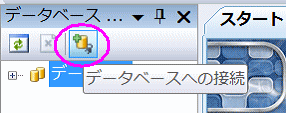
データベースエクスプローラ画面のデータベースへの接続ボタン(丸印のボタン)をクリックします。
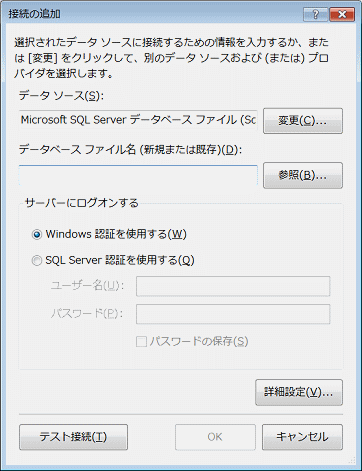
すると、接続の追加画面が表示されます。もしデータソースが、SQL Serverになっていないときは、変更ボタンをクリックします。
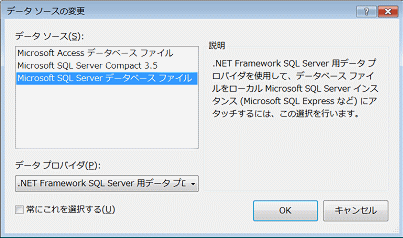
データベース変更画面が表示されるので、SQL Server データベースを選択し、[OK]ボタンを押下します。
接続の追加画面に戻るので、[参照]ボタンを押下し、SQL Serverのデータベースファイル(.mdf)を指定して、[OK]ボタンを押下します。
最後に、[OK]ボタンを押下すれば、データベースエクスプローラのデータ接続にデータベースが追加されます。
| ◆ DBアクセス TOP頁へ ◆ |
|---|
| ◆ SQL Server ◆ |
| Sql ExecuteScalar |
| Sql ExecuteReader |
| Sql ComboBox |
| Sql ListBox |
| Sql DataGridView |
| ◆ MDB ◆ |
| Ole ExecuteScalar |
| Ole ExecuteReader |
| Ole ComboBox |
| Ole ListBox |
| Ole DataGridView |
| ◆得意先マスター保守 TOP◆ |
|---|
| 得意先基本クラス |
| 得意先派生クラス |
| 販売管理DBアクセスクラス |
| 得意先マスターアクセス |
| 独自例外クラス |
| ●レコード追加仕様 |
| レコード追加画面 |
| 得意先マスター追加アクセス |
| ◆ 受注エントリー TOP頁 ◆ |
|---|
| テーブル定義 |
| データ接続の追加 |
| システム日付取得 |
| DataGridView列スタイル |
| フォームロード・初期化 |
| DBアクセス基本クラス |
| 商品クラス |
| 得意先クラス |
| 受注ディテールクラス |
| 受注ヘッダークラス |
| 受注伝票データクラス |
| 受注伝票アクセスクラス |
| 行確認・追加ボタン |
| 得意先確認・変更ボタン |
| 明細行変更・完了ボタン |
| 明細行削除ボタン |
| 受注登録ボタン |
| クリアボタン |