コンソールアプリケーション
Visual Basic を使って、画面(ウィンドウ)に文字列を表示するプログラムを作成します。
最初に、コンソールアプリケーションのプロジェクトを作成します。コンソールアプリケーションにしたのは、Visual Basic の文法に専念できるからです。
新規プロジェクトを作成すると、次のようなプログラム作成画面が表示されます。

| 詳細:新規プロジェクトの作成 |
|---|
プログラムの記述
プログラムは、Sub Main() と End Sub の間に記述します。
Module Module1

    Sub Main()

    End Sub

End Module
文字列を表示するプログラム作成
Console.WriteLineメソッドを使って、ウィンドウ(DOS窓ともいう)に文字列を表示するプログラムを作成します。
Sub Main() と End Sub の間に、「Console.WriteLine("最初のプログラム")」と入力してください。
プログラム内で文字列を使うときは、"(ダブルコーテンション)で囲む必要があります。
ソースリストの枠内をクリックすると全選択できます。
Module Module1

    Sub Main()
        Console.WriteLine("最初のプログラム")
    End Sub

End Module
この1行で最初のプログラムは完成です。
それではプログラムを実行してみましょう。[Ctrl]キーを押したまま、[F5]キーを押してください。
【注意】[F5]キーだけを押して実行したり、ツールバーにある[実行]ボタンを押して実行すると、表示画面はすぐに消えてしまい、実行結果を確認できません。
入力ミスがなければ、下のようなウィンドウが表示されます。これで最初のプログラムは無事完成です。
「続行するには何かキーを押してください...」は、必ず表示される文言なので、気にしないでください。
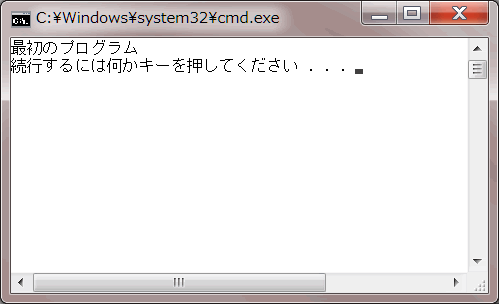
終了する時には、キーボードのどのキーでもよいので、ひとつ押してください。このウィンドウを閉じることができます。これで完了です。
もし、次のウィンドウが表示されたら、プログラムにエラー(誤り)があります。おそらくタイピングミスだと思います。
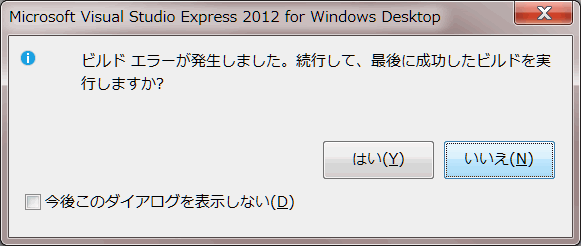
「いいえ」をクリックして、エラー箇所を修正してください。
エラーの修正手順に従って修正したら、再度 [Ctrl]キーを押したまま、[F5]キーを押して実行してください。
【注意】他の Visual Studio のバージョンでも同様な操作手順になります。